iPhone
まず製品ページで開発者とアプリIDを確認してから購入します。初回接続時にVPN構成の追加を求められる場合があります。Shadowrocketからの要求であることを確認し、表示内容を読んだうえで必要に応じて許可してください。この許可はシステムのネットワーク設定に関するもので、サーバー情報が自動入力されるわけではありません。アプリを開いた後、ユーザー自身のサブスクリプションを追加するか、サーバーを手動で登録する必要があります。
iPhoneでの入手手順を見る →App Store正規版 · 公式マニュアル
iPhone / iPad向けのルールベースプロキシクライアントです。まずApp Storeの正規版を確認し、買い切りであることを把握してから、既存サブスクリプションを追加してルールを設定します。
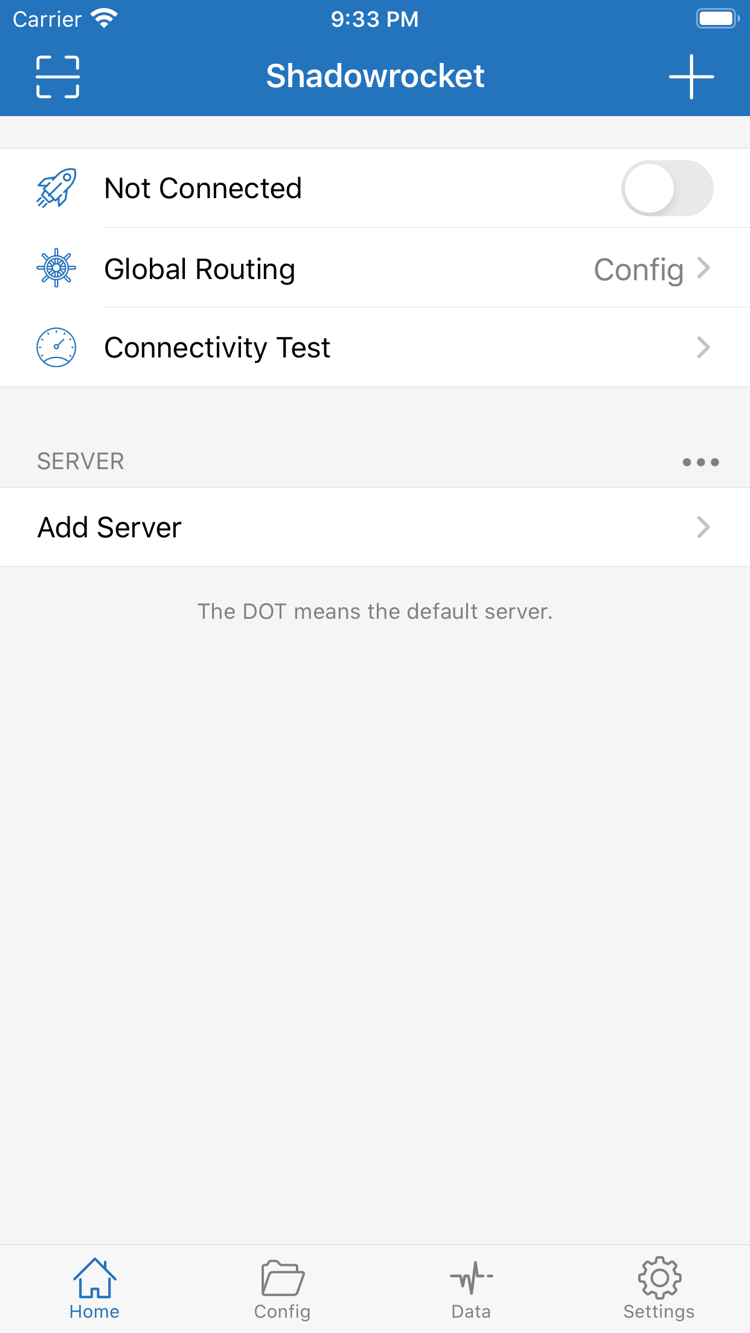
ルール、接続条件、設定内容を項目ごとに確認しましょう。以下の例は構文や画面項目の説明用で、あらゆるネットワークに使える完全な設定ではありません。
Configで現在の設定ファイルのRuleを確認し、Global RoutingがConfigになっていることを確認します。ルールは上から順に照合され、最初に一致した項目のポリシーが適用されます。DOMAIN-SUFFIXは指定したドメインとサブドメインに一致し、FINALはそれ以前のルールに一致しなかったリクエストを処理します。変更時は具体的な条件を広範な条件より前に置き、末尾のフォールバックルールを残してください。例のDIRECTは直接接続、PROXYは現在選択されているプロキシを使うことを示します。ルール自体がサーバーを用意するわけではなく、有効な接続情報の代わりにもなりません。
[Rule]
DOMAIN-SUFFIX,apple.com,DIRECT
GEOIP,CN,DIRECT
FINAL,PROXYOn Demandでは、あらかじめ設定した条件に応じて接続動作を開始できます。関連する設定はSettingsで確認できます。まず手動接続をテストしてから、Wi-Fi、Cellular、特定のネットワーク条件を設定しましょう。サーバーの問題をトリガー条件の誤りと混同しにくくなります。変更後は、ネットワークへの接続時、切断時、手動で切断したときの動作をそれぞれ確認し、想定される動作を記録してください。On Demandは接続を開始するタイミングを管理し、Ruleはリクエストに適用するポリシーを管理します。両者は別の設定です。右側の一覧は画面上の条件名であり、そのまま貼り付けられる設定構文ではありません。
On Demand · 画面上の条件
Wi-Fi
CellularAdd Serverで、サーバーの設定に合ったTypeを選び、Host、Portとプロトコルに必要な認証情報を入力します。Shadowrocketは複数のプロトコルに対応していますが、プロトコル名が同じでも設定値を相互に使えるとは限りません。暗号化方式、通信方式、TLS関連項目を一つずつ照合してください。既存のサブスクリプションを使えば手入力を減らせますが、追加後も重要な項目が正しく入力されているか確認が必要です。接続を試すためだけにTypeをむやみに変更しないでください。設定値は、利用者自身のサービス提供元またはサーバー設定に従ってください。プロトコルを選んだからといって、接続速度や利用可能性が保証されるわけではありません。
Add Server · Type
サブスクリプションを使うと、ユーザーがすでに持っているURLからサーバー項目を読み込めます。追加時はSubscribeを選び、URL全体を貼り付けて保存します。SERVER項目が表示されたことを確認してから、いずれかを選んで接続をテストしてください。サブスクリプションの更新は該当する配信元のデータを更新するもので、すべてのルールを変更する操作でも、接続サービスの契約を更新する操作でもありません。更新に失敗した場合は、URLが完全か、サービスが有効かを確認し、現在のネットワークからそのURLにアクセスできるかを調べます。サブスクリプションURLにはアカウント情報が含まれる場合があります。機密情報として保管し、トラブル対応時にURL全体を公開スクリーンショットやログに載せないでください。
追加後に確認する順番
Subscribe
  → SERVER
  → 既存のサーバーを選択
→ Connectivity Test設定ファイルでは、一般設定、ルール、ホスト名のマッピング、URL書き換えがセクションごとに保存されます。Configを編集する前に、現在使える設定のコピーを保存し、一度に変更する項目を一種類に絞りましょう。Generalは基本的なネットワーク動作に影響し、Ruleはリクエストのポリシーを決めます。HostとURL Rewriteは、それぞれ名前のマッピングと一致後のURL処理を行います。ファイルを読み込んだ後は、選択されていることも確認してください。iCloudでデータを同期する場合は、同期範囲と対象デバイスの内容を先に確認します。同期は個別のバックアップの代わりにはならず、購入済みアプリがすべての接続設定を自動的に復元するとは限りません。
[General]
bypass-system = true
dns-server = system

[Rule]
FINAL,PROXY

[Host]
localhost = 127.0.0.1Connectivity Testはサーバーへの接続性確認に役立ちます。さらに問題の手がかりを調べるには、SettingsのDiagnosticsを確認します。テスト結果が示すのは、そのテスト条件での状態に限られ、すべてのWebサイトやアプリが正常に動作する証明にはなりません。トラブル対応では、ローカルネットワーク、サーバー設定、DNS、ルールの照合結果を順に確認し、変更のたびに同じテストを繰り返してください。Dataの通信量記録は接続経由でデータが流れたかの確認に役立ちますが、サービス提供元の課金残高を示すものではありません。診断情報を共有する前に、サーバーの認証情報、サブスクリプションURL、その他の個人情報を削除してください。
診断画面と確認項目
Home → Connectivity Test
Settings → Diagnostics
Data

確認順:ネットワーク → 設定値 → DNS → Rule
ルールを確認するときは、まず「接続が確立しているか」と「リクエストにどのポリシーが適用されるか」を分けて考えます。サーバー項目、サブスクリプションの配信元、設定ファイル、Global Routingにはそれぞれ異なる役割があります。サーバーが追加されているだけでは、想定どおりにルーティングされているとは限りません。DOMAIN、IP-CIDR、REJECTなどのキーワードは用語解説で確認してから、設定項目の解説で構文全体を確認してください。
ShadowrocketはApp Storeからのみ購入・入手できます。システム要件、対応範囲、ユニバーサル購入の適用条件は、App Storeの製品ページをご確認ください。
まず製品ページで開発者とアプリIDを確認してから購入します。初回接続時にVPN構成の追加を求められる場合があります。Shadowrocketからの要求であることを確認し、表示内容を読んだうえで必要に応じて許可してください。この許可はシステムのネットワーク設定に関するもので、サーバー情報が自動入力されるわけではありません。アプリを開いた後、ユーザー自身のサブスクリプションを追加するか、サーバーを手動で登録する必要があります。
iPhoneでの入手手順を見る →App Storeで購入時に使用したApple IDを使い、購入済み項目とストアのボタン表示を確認します。同じアカウントでの再入手やユニバーサル購入の適用条件は、ストアページの表示に従ってください。アプリの購入履歴と接続設定は別のものです。iPadでは既存のサブスクリプションを再度追加し、現在のConfigを確認してから接続を個別にテストします。横向き画面でレイアウトが変わっても、設定の仕組みは変わりません。
iPadでの入手手順を見る →Mac / Apple TVでも同じApp Storeから入手できます。対応状況はストアページの表示をご確認ください。
ストアの表示が想定した購入状況と異なる場合は、デバイスのiCloudアカウントだけでなく、App Storeで購入に使用しているアカウントを確認してください。アプリが一時的に見つからない場合も、まずアカウントのストアと互換性に関する表示を確認します。ストアでの表示の問題を、サブスクリプションやルールの不具合と混同しないでください。
「追加、選択、確認」の順に初期設定を進めます。開始前に、ユーザー自身のサブスクリプションURLまたはサーバー設定を用意し、ローカルネットワークからネットワークサービスに正常にアクセスできることを確認してください。
01 / Add Server · Subscribe
HomeでAdd Serverを開きます。完全なサブスクリプションURLがある場合はSubscribeを選んで保存します。サーバーの設定値だけがある場合は、該当するTypeを選び、Host、Port、認証情報を入力してください。保存後にHomeへ戻り、SERVERグループに項目が表示されたことを確認し、使用するサーバーを選択します。サーバー名は識別しやすくするためのラベルにすぎず、接続できることを保証しません。プロトコルと設定値も必ず確認してください。
別の場所からURLをコピーするときは、空白、改行、説明文が混ざっていないか確認してください。サブスクリプションの更新失敗とサーバーへの接続失敗は分けて調べます。前者ではまずURLとアクセス状態を、後者では追加した接続設定を確認してください。変更前に現在の状態を記録しておくと、何度も上書きして使える設定を失うのを防げます。
02 / Global Routing
Global Routingで全体のルーティング方式を指定します。Configは選択中の設定ファイルのルールに従ってリクエストを処理し、Proxyは対象の通信にプロキシ経由の経路を使用します。Directは直接接続します。ルールによる振り分けを使う場合は、まず設定ファイルが選択されていることを確認し、Configを選びます。「サーバーを選択した」ことと「すべてのリクエストがそのサーバーを経由する」ことは同じではありません。実際の動作はルーティング方式とルールにも左右されます。
ルーティング方式を一時的に切り替えると、問題の切り分けに役立つことがありますが、万能な解決策ではありません。Proxyでは正常でConfigでは異常になる場合、サブスクリプションを何度も追加し直すのではなく、ルールの照合結果と最終ポリシーを重点的に確認してください。テスト後は、設定の目的に合った方式に戻しましょう。
03 / Home · Connectivity Test
Homeに戻って接続スイッチをオンにし、システムの案内に従って必要なVPN構成を許可します。まずConnectivity Testを実行し、次に特定のサービスへアクセスして、実際のリクエストが完了するか確認してください。テストの成功はあくまで手がかりです。対象ドメインに想定したポリシーが適用されていることも確認しましょう。異常があれば、症状を記録してから、ローカルネットワーク、サーバー、DNS、ルールの順に確認し、一度に変更するのは一項目だけにします。
Wi-FiとCellularを切り替えた後、同じテストを繰り返すと、特定のネットワーク環境だけで問題が発生するか確認できます。Diagnosticsを詳しく調べる場合は、障害に関係するエラー情報を残しつつ、共有前にサブスクリプションURL、認証情報、個人データを削除してください。Dataでは通信量の変化を確認できますが、接続先サービスの残高や課金記録を示すものではありません。
APP STORE / 正規版の確認と購入履歴
Shadowrocketはクローズドソースの商用アプリです。こちらはShadowrocketの公式サイト・公式マニュアルです。入手、購入、アプリのアップデートはApp Storeの製品ページをご確認ください。
製品ページを開いたら、まずアプリ名がShadowrocketであることを確認し、当サイトのヘッダーに表示されている公式アイコンと一致するかを見ます。続いてデベロッパがShadow Launch Technology Limitedであることを確認してください。製品ページのURLにはid932747118が含まれます。検索結果の名称や似た画像だけで判断しないでください。名称で製品を識別し、デベロッパとアプリIDで対象アプリをさらに確認できます。
確認後に購入ボタン、互換性、アプリの説明を確認してください。システム要件はApp Storeの製品ページに記載された内容に従います。このマニュアルでは、特定のシステムバージョンを継続的な保証として案内しません。ストアでデバイスに互換性がないと表示された場合は、まず記載された条件を確認してください。サブスクリプションやルールの設定でデバイスの対応範囲を変更することはできません。
Shadowrocketを購入すると、クライアントアプリを利用できますが、サーバー、サブスクリプション、接続サービスが付属するわけではありません。当サイトではサーバーやサブスクリプションを提供、販売、推奨していません。サーバーやSubscribeを追加する手順は、ユーザー自身がサーバー情報またはサブスクリプションURLをすでに持っていることが前提です。情報がない場合は、自身のサービス提供元に確認してください。アプリの購入履歴は接続に必要な情報の代わりにはなりません。
米国ストアでは約2.99ドルの買い切りです。各ストアでは現地通貨で表示され、実際の金額は決済画面で確認できます。クライアントの購入状況と、利用中のサービスの有効期限は別々に管理されます。サブスクリプションの期限切れ、URLの無効化、サーバー設定の変更は、アプリを再入手しても自動的に解消されません。それぞれのサービスの状態に応じて対処してください。
新しいデバイスへの変更や削除後の再インストールでは、まずApp Storeで購入時のApple IDを使い、購入済み項目からShadowrocketを探して製品ページの表示を確認します。ストアの条件を満たしていれば、購入履歴から再入手できます。iPhoneとiPadでの同一アカウントによる入手やユニバーサル購入の適用条件は、App Storeの製品ページをご確認ください。別のデバイスに購入ボタンが表示されても、すぐに重複購入しないようにしましょう。
アプリの復元と設定の復元は分けて行います。入手後に自分のサブスクリプションを追加し、ConfigとGlobal Routingを確認してから接続を再テストしてください。iCloudの同期機能を使う場合は、実際に同期される内容を先に確認します。アカウントへのサインイン、アプリの購入、設定の同期では対象範囲が異なります。購入履歴にすべてのネットワーク設定が保存されていると思い込まないよう、それぞれ確認してください。
アカウントのストアによって、表示内容や入手できる状態が異なる場合があります。アプリが検索に出ない、購入済みの表示が異なる、決済に問題があるといった場合は、まずApp Storeで現在使用中の購入アカウント、ストア、ページの案内を確認してください。アカウントの国や地域を変更する前に、既存の購入履歴とアカウント状態に関するストアの説明を確認しましょう。一時的な地域変更を一般的なトラブル対処として行わないでください。
アプリはApp Storeからアップデートします。自動アップデートが実行されるかどうかは、デバイスの設定やストアの状態にも左右されます。更新前に現在の設定のコピーを保存し、更新後に普段使うサーバーとルールを確認してください。アプリのアップデート、サブスクリプションの更新、設定ファイルの更新は別々の操作です。アプリの更新はクライアントを変更し、サブスクリプションの更新は配信元の項目を更新します。設定ファイルの更新ではリクエストの照合やポリシーが変わる場合があるため、それぞれ個別に確認してください。
基本的な接続確認を終えてから、利用状況に応じた記事を読んでください。On Demand、バックグラウンドでのバッテリー消費、機種変更時の復元はそれぞれ別の問題を扱います。互いの代わりにはなりません。
購入時のアカウントと購入済み項目から確認し、アプリの再入手とサブスクリプション・Configの再追加を分けて解説します。ストアのボタン表示が異なる場合の確認手順や、ストアの国・地域を変更する前に確認したい購入履歴についても説明します。
復元手順を見る →システムのバッテリー使用状況を確認し、接続の維持、実際のデータ通信、ネットワーク切り替えの影響を分けて考えます。日常の利用条件に照らしてバックグラウンドでの動作を確認し、ステータスバーのアイコンだけで判断せず、On Demandを使うか検討しましょう。
バッテリー消費の確認方法を見る →手動接続が正常に動作することを確認してから、トリガー条件を一つずつ確認します。Wi-Fiへの接続、Cellularへの切り替え、対象ドメインへのアクセス時の動作をそれぞれテストし、想定と実際の結果を照らし合わせましょう。複数の条件を同時に変更しないでください。
条件の設定方法を見る →